


【注意】サーフェス充電器が壊れやすい原因と対処法を徹底解説
【PR】本ページには広告が含まれます

スタイリッシュなデザインと高性能で、多くのビジネスパーソンや学生に愛用されているMicrosoftの「Surface(サーフェス)」シリーズ。
しかし、Surfaceユーザーの間でささやかれ続けている「共通の悩み」があります。
「Surfaceの充電器、壊れやすくない?」
- 「昨日まで普通に使えていたのに、急に充電ランプがつかなくなった」
- 「ケーブルの根元を特定の角度にしないと充電できたりできなかったり…イライラする!」
- 「もうこれで買い替えるの3本目なんだけど…」
その特徴的な「カチッ」とくっつくマグネット式の充電ポート(Surface Connect)は、見た目もスマートで便利な反面、なぜかトラブルが頻発する…。
あなたも今、まさにその症状に直面し、この記事にたどり着いたのではないでしょうか。
 どら
どら実際私も使っていましたが、少しの衝撃で充電ケーブルが抜けるのが嫌でした…
この記事では、そんなSurface充電器壊れやすい問題に終止符を打つべく、以下の点を徹底的に深掘りします。
本記事の重要ポイント
- なぜSurfaceの充電器だけが、こんなにも「壊れやすい」と言われるのか? その構造的な弱点とは。
- 「ランプがつかない」「反応しない」…今すぐ試すべき故障時のチェックポイント。
- 「もうダメかも」買い替え時に迫られる「純正品」 vs 「代用品(互換品)」の決断。
- 多くの人がつまずく「USB Type-Cケーブル」での充電の落とし穴。
- Surfaceの充電器が使えない緊急事態!代用品はコンビニで買えるのか?
「また高い純正品を買わなきゃいけないのか…」とため息をつく前に。
本記事を読めば、あなたのSurface充電器がなぜ不調なのか、そして次に取るべき最善の行動がすべてわかります。
もくじ
サーフェスの充電器が壊れやすい理由
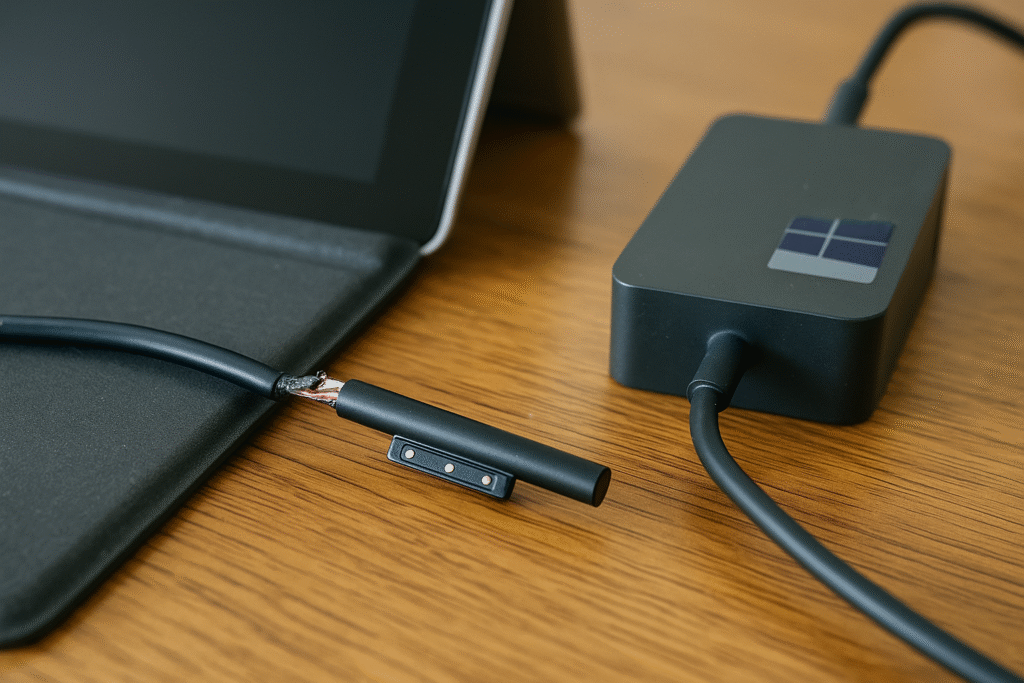
「Surface 充電器 壊れやすい」このフレーズがネット上で頻繁に見られるのには、明確な理由があります。
それは、多くのユーザーが共通の症状と不満を体験しているからです。
単なる偶然やハズレ個体ではなく、その構造そのものに「壊れやすい」と言われる原因が潜んでいるのです。
充電できたりできなかったりする症状
Surface充電器の不調は、ある日突然「完全に沈黙する」というよりも、じわじわと進行する「前兆」があるケースが非常に多いのが特徴です。
充電ができなくなる予兆一覧
- 角度依存症(接触不良)最も代表的な症状
- 「PC本体の接続部分を、手でグッと押さえている間だけ充電ランプがつく」
- 「ケーブルの根元を、特定の角度に曲げると充電が始まる」
- 「デスクの上では充電できるのに、膝の上で使うとすぐ途切れる」
- 最初は「気のせいかな?」と思うような些細な接触不良が、次第に悪化し、最終的にはどの角度でも反応しなくなります。
- 断続的な充電接続している間、Windowsのタスクバー右下にある電源アイコンが「充電中」と「バッテリー駆動中」を数秒おきに激しく行ったり来たりする症状
- 「チカチカ」「パクパク」などと表現されます。
- これはPC本体にも大きな負荷をかける非常に危険な状態です。
- ランプはつくのに充電されないSurface Connectの先端にあるLEDランプが白く点灯
- これは「通電している」ことを示しています。
- しかし、PC側は電源に接続されていませんと表示され、バッテリー残量が一切増えないという症状。
- 無反応(ランプ消灯)コンセントに挿し、PCに接続してもLEDランプが一切点灯しない完全沈黙状態
- ACアダプタ本体、ケーブル、PC側のいずれかで深刻な問題が発生している可能性が高いです。
これらの「できたり、できなかったり」という不安定な状態こそ、ユーザーに「壊れやすい」「脆い」という印象を強く植え付ける原因となっています。

ルピナス
¥3,410 (2025/11/12 17:29時点 | 楽天市場調べ)
 ポチップ
ポチップ
充電ランプがつかない・反応しない原因
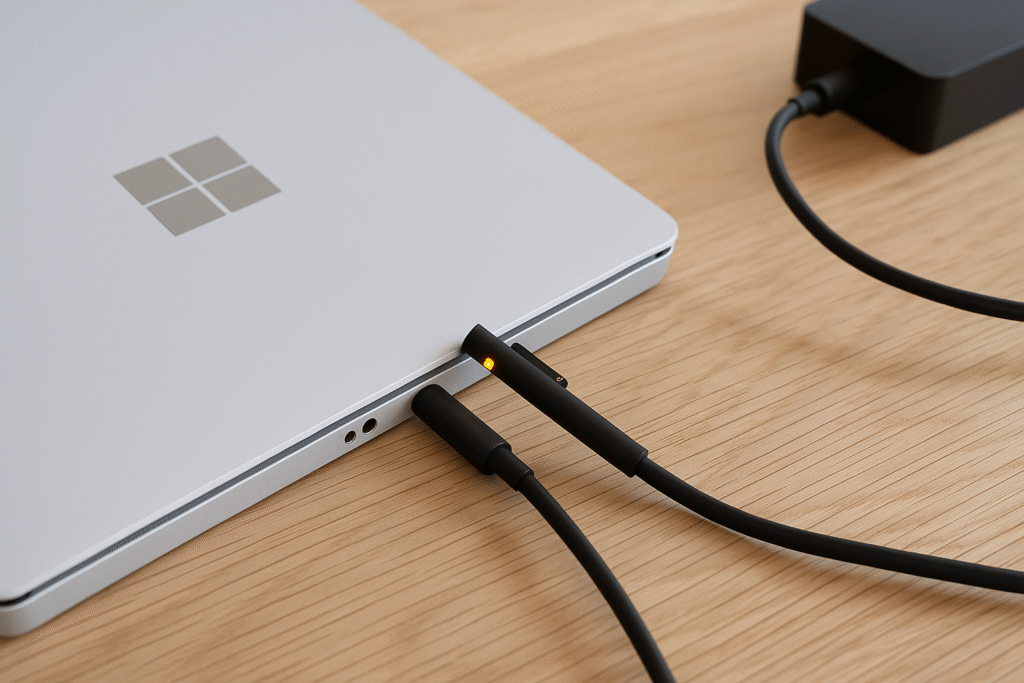
では、なぜあの小さなLEDランプがつかなくなったり、反応しなくなったりするのでしょうか。
原因は大きく分けて3つ考えられます。
物理的な「断線」または「接触不良」
これが原因の8割以上を占めると言っても過言ではありません。
後述する「構造的な弱点」により、ケーブル内部の細い導線が切れてしまう(断線)、あるいはPC本体側の端子と充電器側の端子が正しく接触しなくなる(接触不良)状態です。
特に多いのが、ACアダプタ本体から出ている細いケーブルの「根元」や、PCに接続するマグネット部分(Surface Connect)の「根元」での内部断線です。
ACアダプタ本体(黒い箱)の故障
落雷や異常な電圧(サージ)、あるいは単純な経年劣化や内部コンポーネントの故障により、ACアダプタ自体がコンセントからの電力をPC用に変換できなくなるケースです。
この場合、外見上はケーブルに何の異常がなくても、ランプは点灯しません。
触ってみて異常に高温になっている、あるいは焦げたような匂いがする場合は、直ちに使用を中止してください。
PC本体側(Surface Connectポート)の不具合
充電器ではなく、PC本体側の受け口(Surface Connectポート)が故障している可能性もゼロではありません。
- 汚れやホコリの蓄積
- ポート内部の端子にホコリや皮脂、小さなゴミが詰まり、接触不良を起こしている。
- 端子の破損・腐食
- 液体(水、ジュースなど)をこぼしたことにより、端子が腐食・ショートしている。
- 内部基板の故障
- ポート自体がPCのマザーボード(基板)から剥がれてしまったり、制御チップが故障したりしている。(これは修理が非常に高額になります)
ソフトウェア的な一時不具合
非常に稀ですが、Windowsの電源管理ドライバーやバッテリー制御ファームウェア(UEFI/BIOS)が一時的な不具合を起こし、充電器を正しく認識しなくなることがあります。
この場合、PCの完全シャットダウン(Shiftキーを押しながらシャットダウン)や再起動、ドライバーの更新などで改善することがあります。
しかし、大半の「ランプがつかない」問題は、物理的な断線・接触不良が原因です。
そして、その原因を生み出しているのが、Surface特有の構造なのです。
どらやはり物理的な断線と接触不良が多い原因です
断線や接触不良が多い構造的な弱点
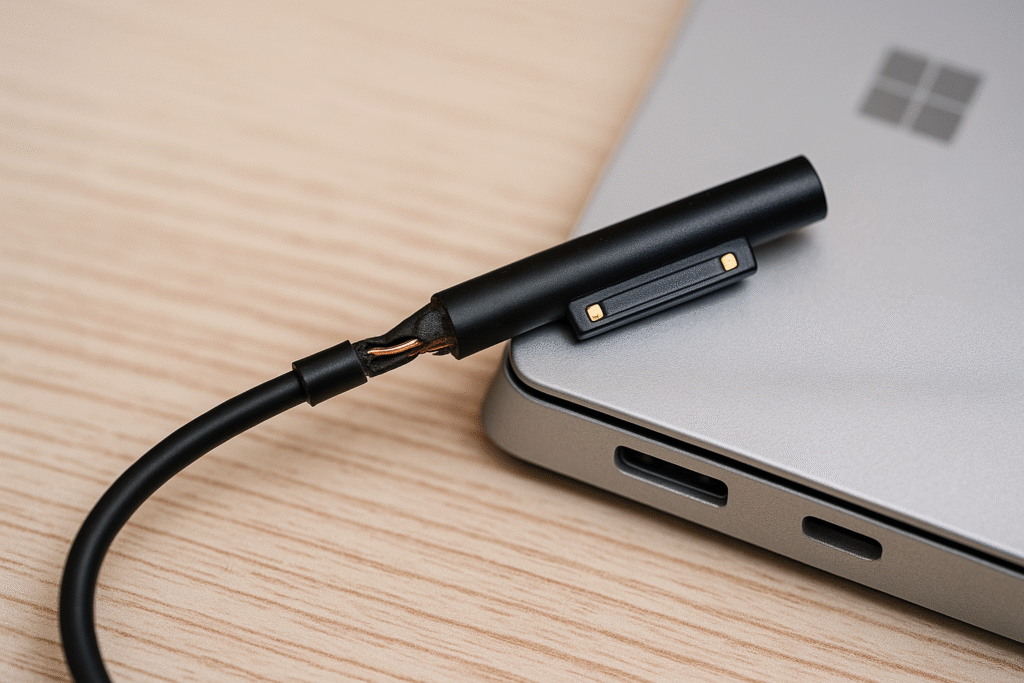
Surfaceの充電器は、なぜ他のノートPC(例えばUSB-C充電)と比べて、これほどまでに断線や接触不良の報告が多いのでしょうか。
それは、利便性(デザイン性)と引き換えに、物理的な「脆さ」を抱えてしまったからです。
弱点1:Surface Connect(マグネット式)の宿命
Surfaceの充電器の最大の特徴である、マグネットで「カチッ」とくっつくSurface Connect。
これは、AppleがかつてMacBookに採用していた「MagSafe(旧型)」と似た思想で、「ケーブルに足を引っかけても、PC本体が落下せず、コネクタだけが外れる」という安全装置の役割も担っています。
この思想は素晴らしいのですが、Surface Connectには構造的な弱点が潜んでいます。
Surface Connectには構造的な弱点
- 「面」での接触の難しさ
- Surface Connectは、丸い差し込み式のコネクタ(一般的なDCジャック)とは異なり、複数の端子(ピン)が「平らな面」でPC本体の端子と接触します。
- この面での接触は、非常にデリケートです。
- わずかなホコリや皮脂汚れが端子に付着するだけで、通電が妨げられます。
- 接続時に少しでも斜めになっていたり、マグネットの力で引き寄せられてズレた位置でくっついたりすると、正しく接触できません。
- このため、「充電できたりできなかったりする」という接触不良が構造的に発生しやすいのです。
- マグネットによる「テコの原理」
- マグネットでくっついているだけなので、ケーブルが不自然な方向に引っ張られると、接続部分を「支点」にして「テコの原理」が働きやすいです。
- 特にPCを膝の上で使ったり、寝ながら使ったりすると、ケーブルの重みや手の動きで、コネクタ部分が常に上下左右に「こじられる」状態になります。
- この「こじられる力」が、PC本体側のポートや、充電器側のコネクタ根元のケーブルに集中的に負荷をかけ、断線や破損を引き起こします。
弱点2:細く、しなやかすぎるケーブル
Surfaceの充電器は、デザイン性を重視し、ACアダプタからPCへ向かうケーブルが非常に「細く」「しなやか」に作られています。これは取り回しが良いというメリットである一方、耐久性の面では大きなデメリットとなります。
- ACアダプタ根元の「L字の呪い」
- 多くのユーザーが経験するのが、ACアダプタ本体からケーブルが出ている「根元」の断線です。
- この部分は、充電器をカバンに入れて持ち運ぶ際、ACアダプタ本体にケーブルを「きつく巻き付ける」ことで、最も負荷がかかる場所です。
- 特に、90度近い角度(L字)にきつく曲げたまま保管・運搬を繰り返すと、外側の被膜は無事でも、内部の細い銅線が金属疲労でプツプツと切れていきます。
- これが角度依存症の始まりです。
- Surface Connect(マグネット部)根元の断線
- 前述の「テコの原理」による負荷が集中する、マグネットコネクタの根元も非常に断線しやすいポイントです。
- ここも、PC使用中に常に曲げ伸ばしされるため、金属疲労が蓄積しやすいのです。
弱点3:端子の露出と腐食リスク
Surface Connectは、PC側も充電器側も端子が「露出」しています。
これは、液体(水、お茶、汗など)が付着した場合、即座に端子間がショートしたり、腐食(緑青など)が始まったりするリスクを抱えています。
特に、カバンの中で充電器の先端が、濡れた折りたたみ傘や、結露したペットボトルと接触した場合、気づかないうちに端子がダメージを受け、次に接続した際に「反応しない」「ランプがつかない」といった事態に陥ることがあります。
Surface充電器が壊れやすい理由をまとめると次のとおり。
スクロールできます
| 構造的特徴 | メリット(利便性) | デメリット(壊れやすい原因) |
| Surface Connect(マグネット式) | ・着脱が簡単 ・足を引っかけても安全 | ・「面」接触で接触不良が起きやすい ・ホコリや汚れに極めて弱い ・こじられる力に弱く、根元が断線しやすい |
| 細くしなやかなケーブル | ・デザイン性が高い ・取り回しが良い、かさばらない | ・物理的な耐久性が低い ・ACアダプタ根元やコネクタ根元での内部断線が多い |
| 端子の露出 | ・スマートなデザイン | ・液体や汚れによる腐食・ショートのリスクが高い |
結論として、Surfaceの充電器は「デザインと利便性を追求した結果、物理的な耐久性を犠牲にしている」側面があり、それが「壊れやすい」という評判の根本的な原因となっているのです。

楽天ビック(ビックカメラ×楽天)
¥164,770 (2025/11/12 17:36時点 | 楽天市場調べ)
ポチップ
サーフェス充電器が壊れたときの対処法とチェックポイント
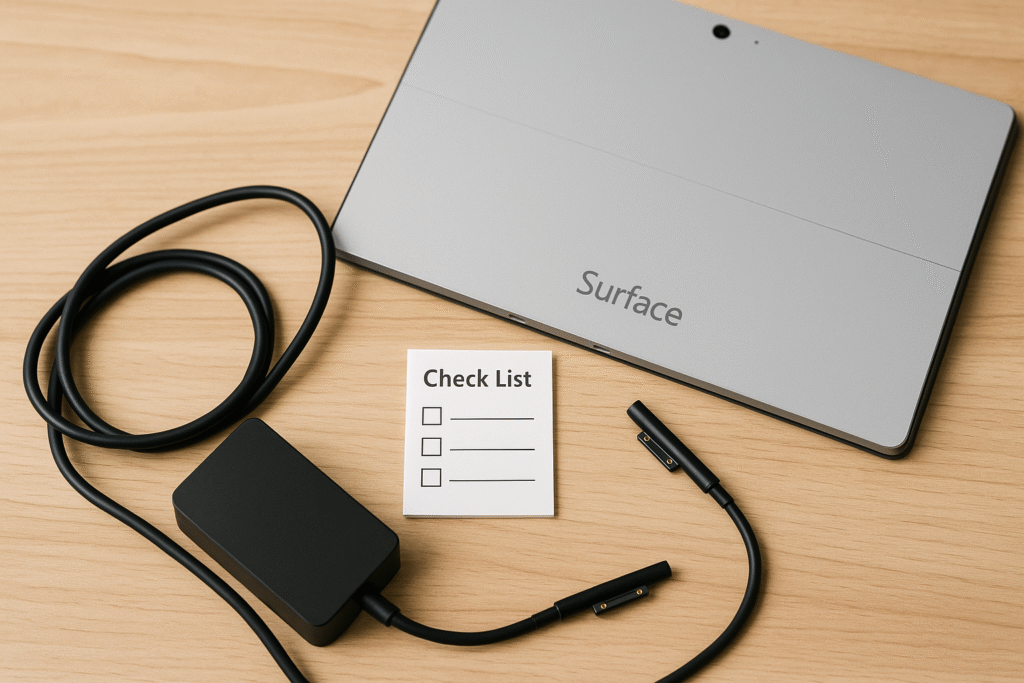
「ランプがつかない」
「充電できたりできなかったりする」
その症状、もしかしたら充電器の「故障」ではなく、簡単な「見落とし」や「汚れ」が原因かもしれません。
高い純正品を買い直す決断をする前に、必ず以下のチェックポイントを確認してください。
確認すべきポイント
「壊れた!」とパニックにならず、一つひとつ原因を切り分けていきましょう。
STEP
コンセントと電源タップの確認
基本中の基本ですが、最も見落としやすいポイントです。
- コンセントは生きていますか?
そのコンセントで、他の家電(スマホの充電器やドライヤーなど)が正常に動くか確認してください。 - 電源タップ(延長コード)は大丈夫?
- タップのスイッチが「オン」になっていますか?
- 節電タップの場合、SurfaceのACアダプタが「待機電力」と誤認され、給電が停止されていませんか?
- 一度、タップを介さず、壁のコンセントに直接ACアダプタを挿してみてください。
- ACアダプタ本体の「メガネケーブル」は?ACアダプタ(黒い箱)とコンセントを繋ぐ、太いケーブル(通称メガネケーブル)が、ACアダプタ本体に「奥までしっかり」差し込まれていますか?
意外と緩んでいることがあります。
STEP
Surface Connectポートの清掃
前述の通り、Surface Connectはホコリや汚れに致命的に弱いです。
- PC本体側ポートの確認
- PCの電源を完全に切り、Surface Connectポートを明るい場所でよく見てください。
- 端子にホコリや糸くずが詰まっていませんか?
- 端子が黒ずんだり、緑色の錆が浮いたりしていませんか?
- 清掃方法
- エアダスターで内部のホコリを吹き飛ばします。
- 端子部分の汚れがひどい場合は無水エタノールを少量染み込ませた綿棒で、優しく端子を拭いてください。
- 清掃後は、エタノールが完全に乾くまでPCを起動しないでください。
- 充電器側コネクタの確認
- 充電器側のマグネットコネクタの端子も同様に確認し、汚れていれば無水エタノールを含ませた綿棒や布で清掃します。
STEP
ケーブル断線箇所の特定
「角度依存症」が出ている場合、ほぼ確実にケーブルのどこかが内部断線しています。
- 被膜(外側)のチェック
- ACアダプタの根元、マグネットコネクタの根元の被膜が裂けて、中の線が見えていませんか?
- ケーブルの途中で、強く折れ曲がった「クセ」がついている部分はありませんか?
- 動かしてチェック
- PCに接続した状態で、ランプがつく角度を探します。
- ACアダプタの根元を、指でつまんで軽く曲げてみる。
- マグネットコネクタの根元を、軽く曲げてみる。
- ケーブルの途中の怪しい部分を、軽く曲げてみる。
STEP
PC本体の再起動してみる
物理的な問題が見当たらない場合、PC側の一時的な不具合を疑います。
- 完全シャットダウン
- Shiftキーを押しながら、スタートメニューからシャットダウンを選択します。
- これにより、PCの電源が完全に切れます。
- 放電
- シャットダウン後、充電器を含め、接続されているすべての機器(USBメモリ、マウスなど)を取り外し、数分間放置します。
- 再起動
- 再度、充電器だけを接続し、PCの電源を入れてみます。
チェックポイントのまとめ
- 電源
- 壁のコンセントに直接挿す。
- 接点
- PC側と充電器側の端子を「無水エタノール」で清掃する。
- ケーブル
- 根元を動かし、断線箇所を特定する。
- PC
- 完全シャットダウンと放電を試す。
これらのすべてを試しても改善しない場合、残念ながら充電器(ACアダプタ)が故障している可能性が極めて高いです。
どら私の体感的には9割以上が充電器が原因だと思ってます笑
純正充電器と代用品の違い
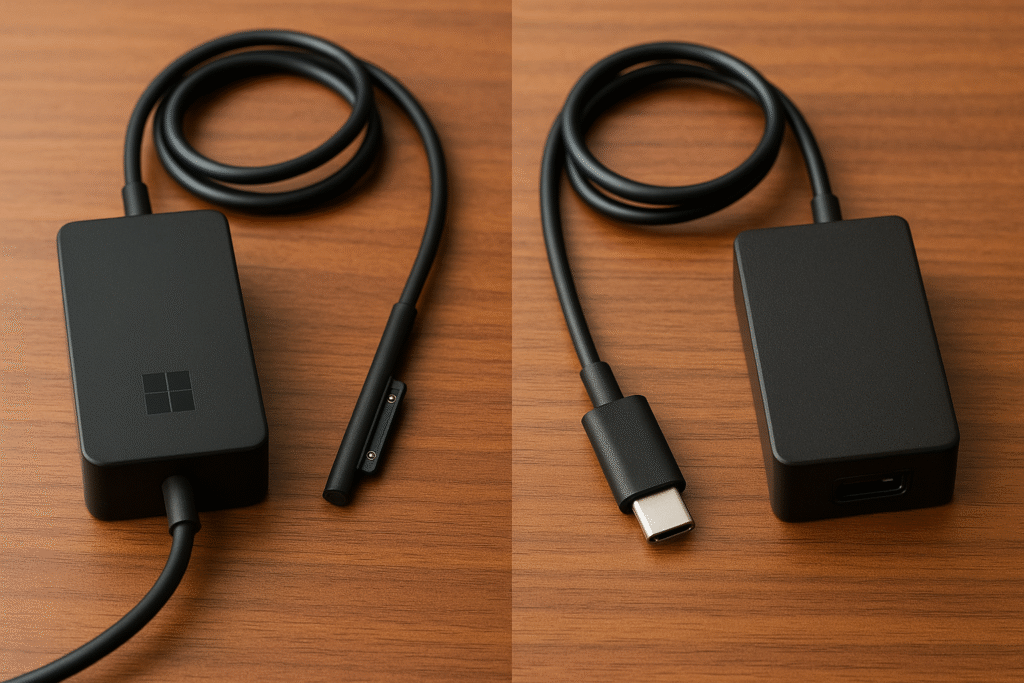
充電器の買い替えが必要となった時、目の前には2つの選択肢があります。
- Microsoft純正品(高価だが、安心)
- サードパーティ製「代用品(互換品)」(安価だが、リスクあり)
この2つには、価格以外にも決定的な違いがあります。
スクロールできます
| 比較項目 | ① Microsoft 純正品 | ② サードパーティ製 代用品(互換品) |
| 価格 | 高い (例: 8,000円~15,000円) | 安い (例: 2,000円~5,000円) |
| 信頼性 | 非常に高い Microsoftが設計・製造。 品質管理が万全。 | 玉石混交 無名ブランド多し。 品質に著しいバラつき。 |
| 安全性 | 安全 適切な電圧・電流を供給。 PC本体を保護する回路も搭載。 | 危険 粗悪品は異常発熱、発火、PC本体の故障リスク大。 |
| 保証 | メーカー保証 Microsoftの正規保証(通常1年)。 | ほぼ無いか、短期 初期不良のみ、あるいは保証無しのケースも。 |
| Surface Connect | 純正(特許技術) | 非正規の互換コネクタ。 精度が悪く、PC側のポートを傷つける可能性も。 |
| USB-Aポート | ACアダプタ本体にスマホ充電用のUSB-Aポートがある | 無いものが多い。 |
| 入手性 | Microsoft公式ストア、大手家電量販店 | Amazon、楽天市場、怪しい通販サイトなど。 |
ご覧の通り、代用品(互換品)を選ぶメリットは「価格が安い」という一点のみ。
それと引き換えに、「安全性」「信頼性」「保証」そして「大切なSurface本体の寿命」という、価格以上に重要なすべてを失うリスクを負うことになります。

電電便
¥3,550 (2025/11/12 17:53時点 | 楽天市場調べ)
ポチップ
サーフェス充電器は純正が必須なのか?
「代用品でも、レビューが良いやつなら大丈夫じゃないの?」
そう思う気持ちはわかります。
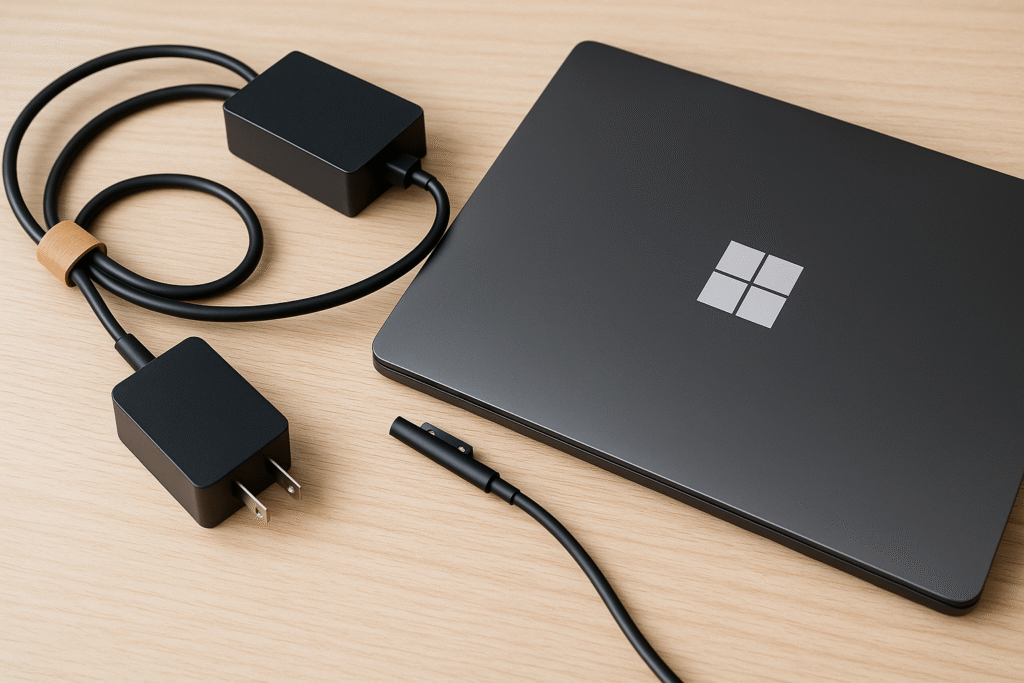
結論から言えば、Surface Connectで充電する限り、「純正品」一択です。必須と考えてください。
理由は以下の通りです。
理由1:PC本体を「破壊」するリスク
ノートPCの充電器は、単に電力を送っているだけではありません。
ACアダプタがPCと「通信」し、必要な電圧(V)と電流(A)を正確にコントロールしています。
安価な互換品は、この制御が非常に雑です。
- 供給電力が不安定だと、PC内部の精密な電子回路(マザーボード)に深刻なダメージを与えます。
- 最悪の場合、マザーボードが焼損し、PCは二度と起動しなくなります。
数千円の充電器をケチった結果、十数万円のSurface本体が「文鎮化」するのです。
これは、最も避けなければならない最悪のシナリオです。
理由2:Surface Connectは「独自規格」
USB Type-Cのように標準化された規格とは異なり、Surface ConnectはMicrosoftの「独自規格(特許技術)」です。
サードパーティ製の互換コネクタは、その特許をかいくぐって作られた「模造品」にすぎません。
- コネクタの精度が悪く、PC本体側の端子を物理的に傷つけたり、摩耗させたりする可能性があります。
- マグネットの磁力が強すぎたり弱すぎたりして、結局すぐに接触不良を起こすケースも多いです。
「安物買いの銭失い」とは、まさにこのことです。
大切なSurfaceを本気で守りたいなら、充電器は「医療品」や「精密機器の部品」と同じだと考え、必ずMicrosoft純正品を選んでください。
電電便
¥3,550 (2025/11/12 17:53時点 | 楽天市場調べ)
ポチップ
タイプCケーブルで充電できない原因
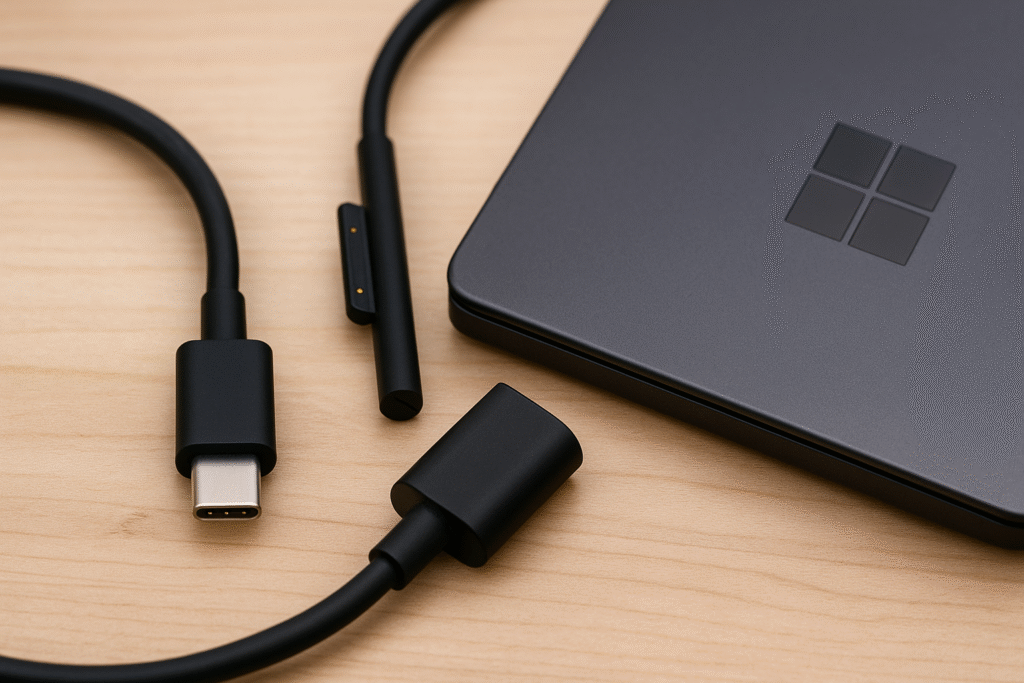
待ってくれ。最近のSurfaceはUSB Type-Cポートがついてるぞ!
純正のACアダプタがダメなら、スマホみたいにUSB-Cで充電すればいいんじゃない?
どらその通りです!
実はSurface Pro 7以降、Surface Laptop 3以降の多くのモデル(※Surface Goシリーズや一部例外を除く)は、USB-Cポートからの充電(USB Power Delivery = USB PD)に対応しています。
しかし、ここで多くの人が新たな「壁」にぶつかります。
「手持ちのスマホ用充電器(USB-C)を挿したのに、充電できない!」
タスクバーには「低速充電ケーブルが接続されています」と表示されたり、あるいは何の反応もなかったり…その原因は、ほぼ100%、充電器とケーブルの電力(W数)不足です。
ノートPCは、スマホとは比較にならないほど大きな電力を必要とします。
あなたが使おうとしたその充電器とケーブルは、Surfaceを動かすほどのパワーを持っていますか?
サーフェスがタイプCケーブルで充電できない原因
- 原因1
- 充電器の出力(W数)不足スマホに付属している充電器は、5W、10W、20W程度が一般的です。
- しかし、Surface ProやSurface Laptopが快適に動作・充電するためには、最低でも60W~65W以上の出力が必要です。(モデルや使用状況によります)
- 20W程度の充電器では、PCをシャットダウンした状態なら一晩かけてジワジワ充電できるかもしれませんが、使いながらの充電は不可能です。
- 原因2
- 充電器が「USB PD」に非対応USB-Cの形をしているからといって、すべてが高出力に対応しているわけではありません。
- 高出力(ノートPCなど)の充電に必要な規格は「USB PD (Power Delivery)」と呼ばれます。
- 充電器の書かれた仕様表に「PD対応」の文字と、「出力:5V/3A, 9V/3A, 15V/3A, 20V/3.25A (65W)」といった記載が必要です。
- これがない充電器は、Surfaceには使えません。
- 原因3
- ケーブルが「USB PD」に非対応最も見落としがちなのが「ケーブル」です。
- 充電器が100W対応でも、ケーブルが「スマホ充電専用(20Wまで)」や「データ転送専用」だった場合、電力は60W以上流れません。
- 100円ショップのUSB-Cケーブルはほぼ間違いなく使えないと考えたほうが良いです。
- 60Wを超える電力(例:65Wや100W)を流すためには、ケーブル自体に「eMarker」という制御チップが内蔵されている必要があります。
「USB-Cで充電できない」と嘆く人の大半は、これら「W数不足」「PD非対応」「ケーブル非対応」のいずれか、あるいは全部に当てはまっているのです。
どらUSBタイプCケーブルなら何でも充電できるわけではないんですよね!
タイプC充電に必要な出力と規格
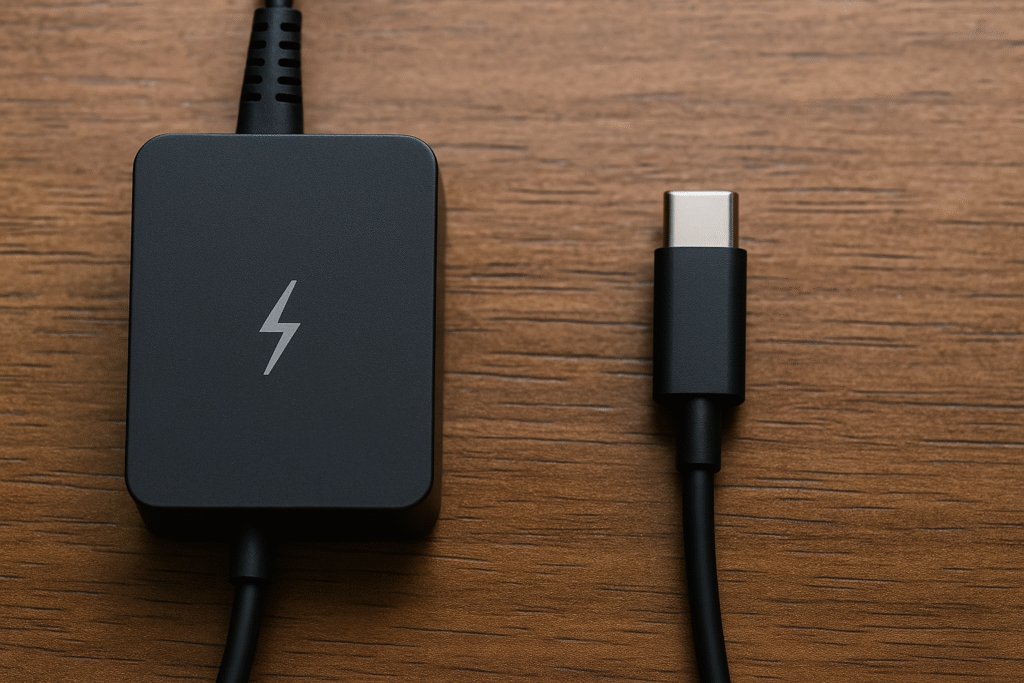
では、Surface Connectの代わりとして、USB-Cで快適に充電環境を整えるには、具体的に何を買えばよいのでしょうか。
お使いのSurfaceに付属していた「純正ACアダプタ」のW数を確認してください(例:Surface Pro 8は65W、Surface Laptop 4は65Wなど)。
原則として、それと同じ、あるいはそれ以上のW数に対応した「USB PD充電器」と「ケーブル」を揃える必要があります。
USB-C充電器とケーブルの選び方
スクロールできます
| 機器 | 必須条件(仕様) | チェックポイント |
| AC充電器 | ① USB PD 対応 (Power Delivery) ② 高出力(W数) ・Surface Pro/Laptop → 65W以上推奨 ・Surface Go → 45W以上推奨 | ・「PD」ロゴがあるか? ・出力仕様に「20V」の記載があるか? ・「65W」「100W」などW数が明記されているか? |
| ケーブル | ① USB PD 対応 ② eMarkerチップ搭載 (60Wを超える場合) ③ 対応W数 ・「100W対応」「5A対応」など | ・ケーブルに「100W」や「5A」の印字があるか? ・製品パッケージに「eMarker内蔵」と書かれているか? |
「よくわからない」という方は、家電量販店の店員さんに「65WのUSB PD充電器と、100W対応のケーブルをください」とハッキリ伝えるのが最も安全で確実です。

アンカー・ダイレクト楽天市場店
¥4,490 (2025/11/12 18:26時点 | 楽天市場調べ)
ポチップ

フタバヤ楽天市場店
¥902 (2025/11/12 18:27時点 | 楽天市場調べ)
ポチップ
Surface Connectが壊れてしまった場合、高価な純正品(Surface Connect)を買い直すか、あるいは高出力なUSB PD充電器セットに乗り換えるか、という2つの選択肢があることを覚えておいてください。
サーフェス充電器の代用品はコンビニで買える?
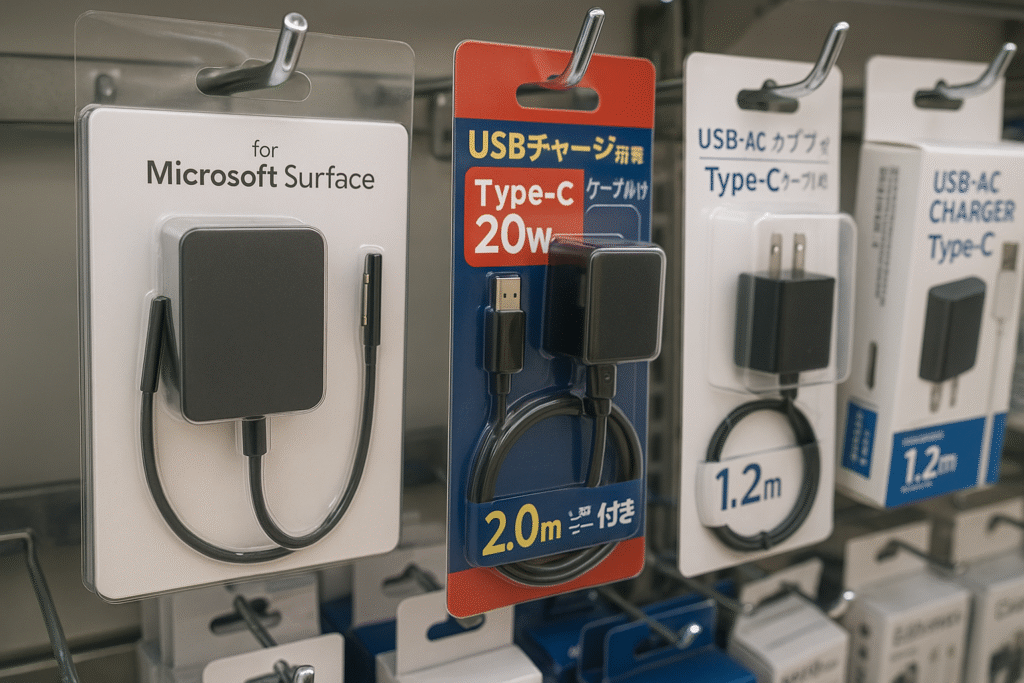
「出張先で、今まさに充電器が壊れた! 会議まで時間がない! コンビニでどうにかならないか!?」
非常に絶望的な状況ですが、落ち着いてください。
まず、あなたが求めているものによって、答えは「YES」と「NO」に分かれます。
Surface Connect(あのマグネット式)の充電器やケーブルは、コンビニでは絶対に買えません。
あれはMicrosoftの独自規格であり、家電量販店か公式ストアにしか置いていない特殊な部品です。
ファミリーマートやローソン、セブンイレブンに駆け込んでも、絶対に手に入りません。
どら確かに売っているのをみたことないですよね
もし、あなたのSurfaceがUSB-C充電(PD)に対応しているモデルならば、希望はあります。
最近のコンビニ(特にセブンイレブンやローソン)は、スマホ用アクセサリに非常に力を入れており、高出力な「USB PD充電器」を取り扱う店舗が増えています。
- 探すべきもの
- 「PD対応」
- 「45W」や「65W」といった高出力
- ノートPC対応(MacBook対応など)と書かれたACアダプタ
- それに対応する「100W対応」などのUSB-Cケーブル(※別売りの場合が多いので注意!)
- 価格
- セットで揃えると5,000円~8,000円程度になる可能性があります。
- 注意点
- すべてのコンビニに置いてあるわけではありません。
- 都市部の大型店や、ビジネス街の店舗ほど、取り扱いがある可能性が高いです。
どら最近ではコンビニでもAnkerのPD充電器が売ってる店舗が増えました!

アンカー・ダイレクト楽天市場店
¥5,490 (2025/11/12 18:36時点 | 楽天市場調べ)
ポチップ
緊急時の行動まとめ
- 自分のSurfaceがUSB-C充電に対応しているか確認。
- (対応している場合)近所のコンビニを回り、「PD対応 65W」などの高出力充電器とケーブルを探す。
- (見つからない or USB-C非対応モデルの場合)諦めて、一番近くの「家電量販店(ヨドバシ、ビックカメラなど)」を探す。
【まとめ】サーフェス充電器が壊れやすい?
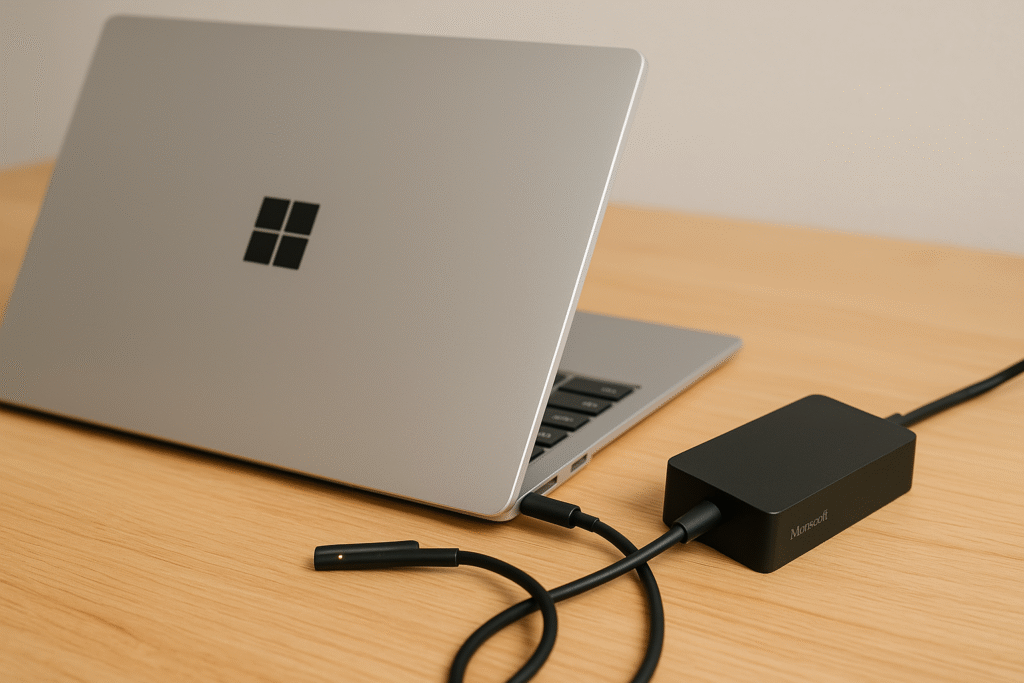
長くなりましたが、Surfaceの充電器が「壊れやすい」と言われる問題について、その原因から対処法までをまとめます。
- Surfaceの充電器はなぜ壊れやすいのか?
-
- 事実として、壊れやすい(脆い)構造をしています。
- 原因は、便利な「Surface Connect(マグネット式)」が、構造上「接触不良」や「根元の断線」を非常に起こしやすいためです。
- デザイン性と利便性を優先した結果、ケーブルの耐久性が犠牲になっています。
- 壊れたと思ったら?
-
- 「①電源(壁コンセント)」
- 「②接点(ポート清掃)」
- 「③ケーブル(断線確認)」
- 「④PC(再起動)」
- 上記4点をチェックしてください。
- 買い替える場合の選択肢は?
-
- 【最推奨】純正品(Surface Connect)
- 高価ですが、安全性・信頼性は抜群です。
- 大切なPC本体を守るための「保険」だと考え、ケチらないでください。
- 安価な「互換品(代用品)」は、PC本体を破壊するリスクがあり、推奨しません。
- 【次善策】高出力USB PD充電セット
- お使いのSurfaceがUSB-C充電に対応しているなら、汎用性の高い「65W以上のUSB PD充電器」と「100W対応ケーブル」に乗り換えるのも賢い選択です。
- スマホ用の充電器やケーブルでは「電力不足」で使えないことが多いです。
- 【最推奨】純正品(Surface Connect)
- コンビニでSurfaceの充電器は買える?
-
- Surface Connect(マグネット式)は基本的に買えません。
- USB-C充電器(PD 65Wなど)なら、運が良ければ売っています。
アンカー・ダイレクト楽天市場店
¥4,490 (2025/11/12 18:26時点 | 楽天市場調べ)
ポチップ
Surfaceの充電器は、残念ながら「消耗品」に近い側面があります。
特に、カバンに入れて毎日持ち運ぶ場合、ケーブルの根元に負荷をかけないよう「きつく巻かない」「ケーブルだけを持って引き抜かない」といった、日々の丁寧な扱いが、その寿命を大きく左右します。
本記事を参考に、正しいチェックと、賢い買い替え(または買い増し)を行って、あなたのSurfaceライフを快適に維持してください。
あわせて読みたい

【必見】ニトリの冷蔵庫は壊れやすい?リアルな口コミと安さの理由を徹底検証
新生活を始めるにあたって、冷蔵庫をはじめとする大型家電の購入は悩みどころですよね。 特に価格を抑えたい一人暮らしや学生さんなどは「ニトリで家電をそろえたい」と…
あわせて読みたい
【衝撃】Xiaomiは壊れやすいって本当?口コミから探る真実を徹底検証
「価格のわりに高性能」「デザインがおしゃれ」と、世界的に人気を集めるXiaomi(シャオミ)。 スマホやテレビ、モニターなど、あらゆるデバイスをコスパ良く提供してい…
それではー。

にほんブログ村

この記事を書いた人

関連記事
-
【階段は資源】三菱サラリーマンの言葉を信じて約1年間ほぼ毎日300段を上った結果
-
【LINEMO契約者必見】ソフトバンクまとめて支払いの限度額が上がらない原因と対策
-
【実体験】ビックカメラSuicaカードの即日発行方法と注意点を解説
-
【脱・無駄遣い】節約家なら知っているクオカードのおすすめの使い方5選【株主優待QUOカード】
-
【保存版】ムビチケを安く買う方法|ムビチケの注意点とポイントサイト経由がお得な理由
-
【徹底調査】ニトリの浄水器は買い?口コミから分かる評判とおすすめできる人
-
【購入前必読】ニトリ防音カーテンの口コミを徹底検証|本当の効果と失敗しない選び方
-
【購入前必見】あすけん体組成計の口コミを徹底調査|評判・精度・他社比較を徹底解説