






【要注意】MacBook Air 13インチは後悔する?リアルな評判と選び方ガイド
【PR】本ページには広告が含まれます

MacBook Airは軽量でスタイリッシュな人気ノートPCですが、画面サイズの選択によっては「後悔した…」という声も聞かれます。
特に13インチモデルと今年登場した15インチモデルでどちらを選ぶか悩む人が多く、それぞれにメリット・デメリットがあります。
本記事ではMacBook Air 13インチと15インチのリアルな評判や後悔する理由を解説し、失敗しない選び方のポイントを紹介します。
学生・社会人・在宅ワーカーなど幅広い層に向けて、購入前に知っておくべき情報をまとめました。
 どら
どら後悔しないMacBook選びに役立ててください!
本記事の重要ポイント
- 13インチは画面が小さく作業しづらいと感じる人が多い
- 思ったより重い・大きいという口コミがある
- 価格と性能のバランスに不満を感じる人も
- 15インチは「重くて持ち運びに不便」と後悔する例が多い
- ライフスタイルに合ったサイズ選びが大切
- どちらも満足度は使い方次第で変わる
- 購入前にサイズ・重さ・用途をよく確認すべき
- 後悔しないために信頼できる購入ルートを選ぼう
もくじ
MacBook Air 13インチで後悔する理由
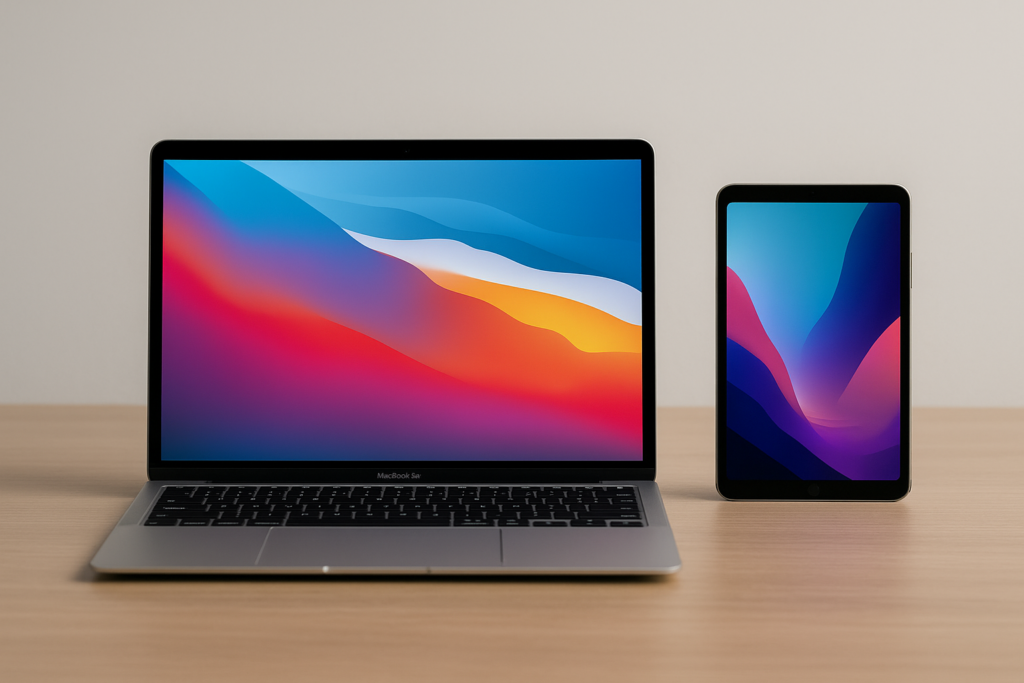
まずはMacBook Air 13インチを選んで後悔してしまう主な理由を見てみましょう。
小型で扱いやすい反面、使ってみて「思ったより不便」と感じる点がいくつか報告されています。
以下に代表的な理由を挙げます。
13インチの画面サイズと作業効率の関係
13インチの画面はモバイル性に優れる一方、作業スペースの狭さがデメリットです。
ノートPC単体で長時間作業する場合、13インチでは画面が小さく感じて効率が落ちることがあります。
特に複数ウィンドウを並べての作業や動画視聴では、13インチ画面では物足りないという意見もあります。
実際、「悠々と動画視聴したい人には13インチだとちょっとしょぼい」「画面を二分割して作業するには13インチでは小さい」といった声もあるほどです。
どら実際に私も13インチを使っていますが、画面が小さく感じますね…
13インチモデル購入者が「やはり画面が小さく作業に支障が出るため15インチに買い替えた」というケースも報告されています。
このように、画面サイズの小ささは13インチモデル最大の弱点です。
画面が小さいと目が疲れやすく長時間作業ではストレスになる可能性も指摘されています。
もし「作業効率を重視して広い画面が欲しい」「外部ディスプレイなしで快適に使いたい」と考えるなら、最初から13インチ以外の選択肢を検討した方が良いでしょう。
重さと大きさのイメージと実物のギャップ
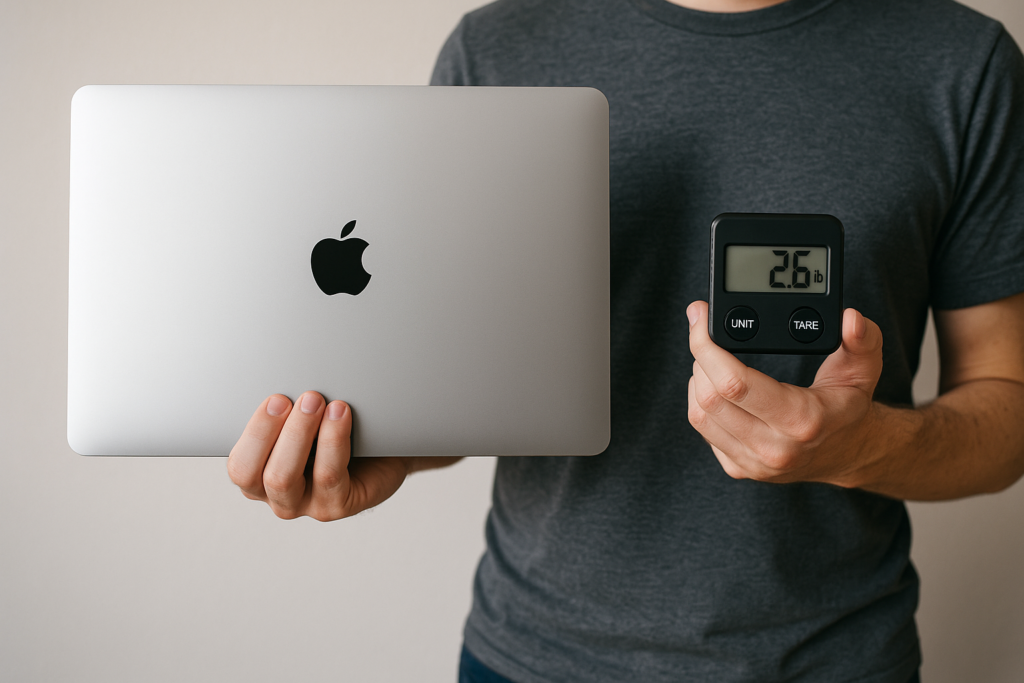
「MacBook Air」という名前から超軽量・小型を想像しがちですが、実際の重量は約1.24kgあり決して“驚くほど”軽いわけではありません。
13インチモデルでもA4サイズ程度の本体サイズがあるため、思ったより存在感があります。
特にWindowsには1kgを切るモバイルノートも存在するため、比較すると「実はMacBook Airってそこまで軽くない」と感じる人もいます。
また、「持ち運びに有利」とされる13インチでも、毎日カバンに入れて持ち歩くと負担になるケースがあります。

vump app
¥1,880 (2025/11/03 11:54時点 | 楽天市場調べ)
 ポチップ
ポチップ
実物を手に取った際に「思っていたより大きい・重い」とギャップを感じて後悔する人もいるようです。
実際、SNS上でも「重さはまあまあある」「イメージよりかさばった」といったコメントが見られます。
購入前にサイズ感・重量感を現物で確かめなかったことが後悔につながる典型例と言えるでしょう。
価格と性能のバランスに不満を感じる

MacBook Air 13インチは決して安い買い物ではありません。
日本国内での定価は約16万5千円~と高額で、同価格帯のWindowsノートと比較するとスペック面で見劣りすると感じる人もいます。

¥164,800 (2025/11/03 11:06時点 | Amazon調べ)
ポチップ
実際、「価格の割に拡張性が低い」「コスパが悪いかもしれない」といった意見も少なくありません。
ポートが少なく周辺機器接続にアダプタが必要だったり、後からメモリ増設もできなかったりする点で、「値段相応の満足感が得られない」という不満につながるようです。
特にメモリやストレージを増強するとさらに価格が上昇します。
例えばメモリ16GB・SSD512GBにカスタマイズすると一気に数万円プラスとなり、「そこまでお金を出すなら最初からMacBook Proを買った方が良いのでは?」と悩むケースもあります。
結果として「性能に対して価格が高い」と感じてしまい、購入を後悔するというパターンです。
もっとも、Apple製品は品質やサポート、リセール価値など価格以外の付加価値も高いため、一概にコスパが悪いとは言えません。
しかし予算に限りがある中で無理して購入すると、「思ったより使いこなせないのに高い買い物をしてしまった…」と後悔する可能性があります。
価格と性能のバランスに納得できるかどうか、購入前にしっかり検討することが大切です。
13インチを購入して後悔した人の口コミ

実際、13インチMacBook Airを選んで後悔したユーザーの投稿が複数見られます。
その一例として、「画面が小さすぎて作業しづらい…15インチにすればよかった」という趣旨の声や、「性能が足りず結局買い替えた」といった投稿があります。
また、「思ったより重かった」「価格に見合わない気がする」といった率直な意見も寄せられています。
こうしたリアルな声からも、13インチモデルに対して抱かれがちな不満点が浮き彫りになっています。
¥164,800 (2025/11/03 11:06時点 | Amazon調べ)
ポチップ
MacBook Air 15インチで後悔する理由
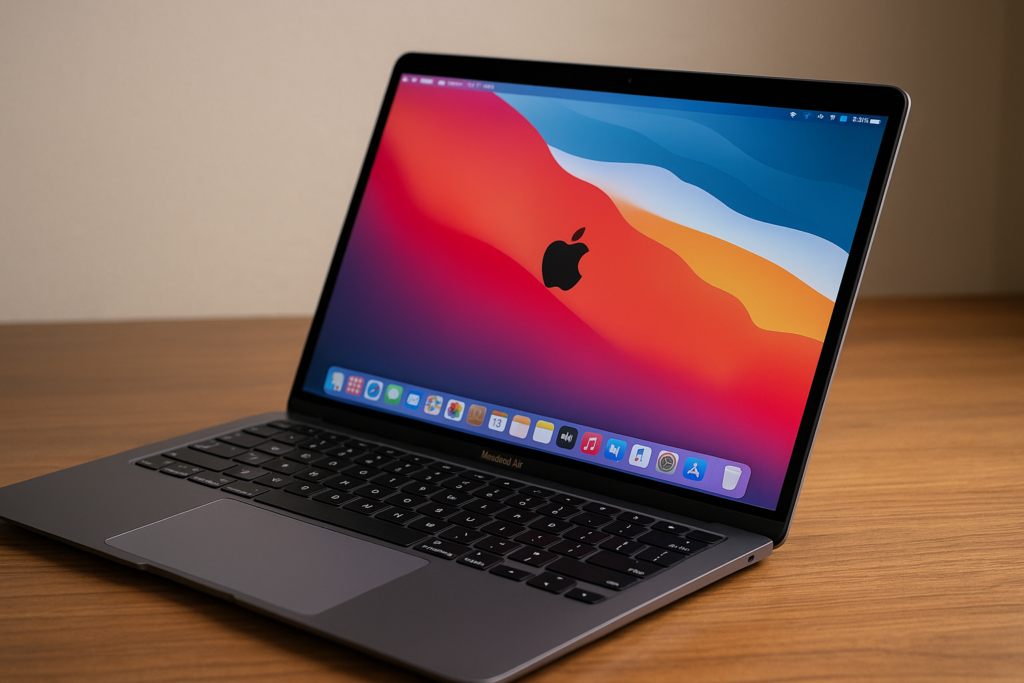
一方で、MacBook Air 15インチを選んだ場合にも別の意味で「後悔した…」という声があります。
15インチモデルは2023年に追加された大型画面のAirで、大画面ゆえの利便性がある反面、「持ち運びには不便」など購入後に気付くデメリットも報告されています。
ここでは15インチモデルで後悔しやすい理由を見てみましょう。
大きすぎて持ち運びに不便
15インチMacBook Air最大のメリットは広い画面ですが、それはすなわち本体サイズ・重量の増加を意味します。
15インチモデルの重量は約1.51kgで、13インチの約1.24kgから200g以上重く、本体の幅も340mm超と一回り大きくなっています。

¥190,768 (2025/11/03 11:18時点 | Amazon調べ)
ポチップ
この違いは数字以上に体感差が大きく、毎日カバンで持ち歩くような使い方では「思ったより重かった」「かさばってバッグに入れづらい」と感じる人が多いようです。
どら持ち運びには不向きですよね…
実際、発売当初から「15インチは予想以上に重い」「毎日持ち歩いていたら肩が痛くなった」という声も寄せられています。
薄くはあるものの筐体が大きい分、モバイル用途では13インチに比べて明らかに不便になるのは避けられません。
外出先で膝上に乗せて使うにも15インチはやや大きすぎて扱いにくい場合があり、「気軽にカフェに持っていけない」との意見もあります。
持ち運び前提なら、15インチは人によっては 「オーバーサイズ」 と感じて後悔する可能性が高いでしょう。
15インチの重さやサイズ感に戸惑う声
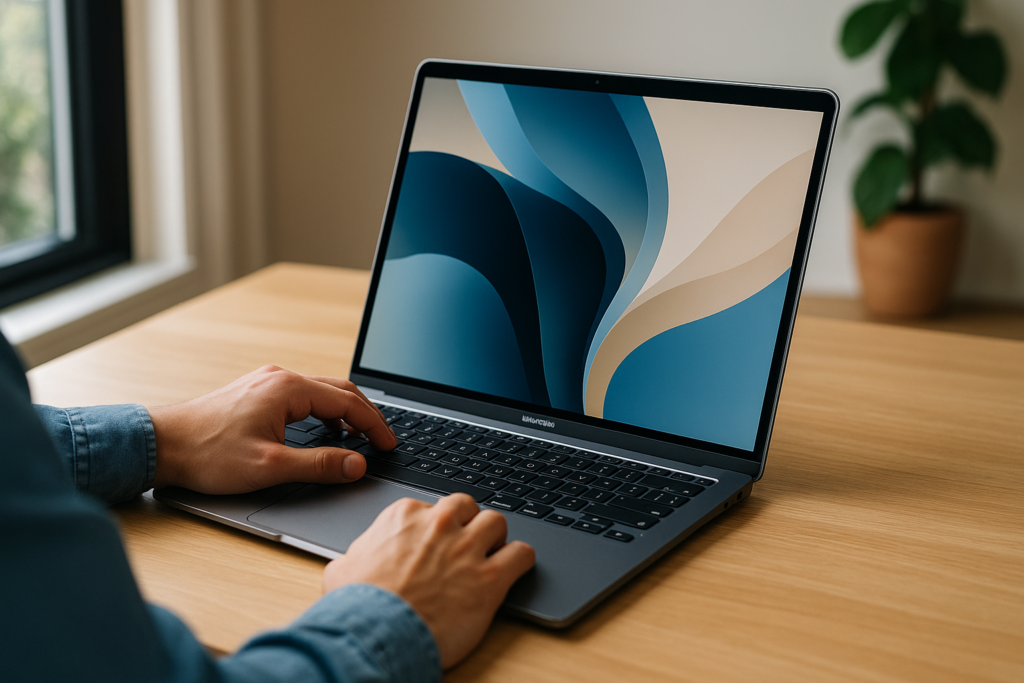
上記のように、15インチのサイズ・重さについては購入後に戸惑うユーザーの声が目立ちます。
とくにそれまで13インチなど小型ノートに慣れていた人ほど、「13インチとの差に戸惑った」という意見が多いようです。
¥164,800 (2025/11/03 11:06時点 | Amazon調べ)
ポチップ
例えば、普段から学校や職場にノートPCを持ち歩く学生・ビジネスパーソンの場合、13インチでは感じなかった重量負担やかさばりを15インチでは強く感じ、「失敗したかも…」と思ってしまうようです。
また、15インチは画面が大きい反面、狭い机だと置き場所に困ることもあります。
電車やバスでの移動中に膝に載せて作業する、といった使い方も難しくなります。
想定していた利用シーンで取り回しが悪く、「自分のライフスタイルには合わなかった」と後悔するケースも見受けられます。
要するに、15インチモデルは使用環境を選ぶノートPCと言え、購入後に「自分の使い方には大きすぎた」と感じる可能性があるのです。
15インチの価格が割高だと感じる要因
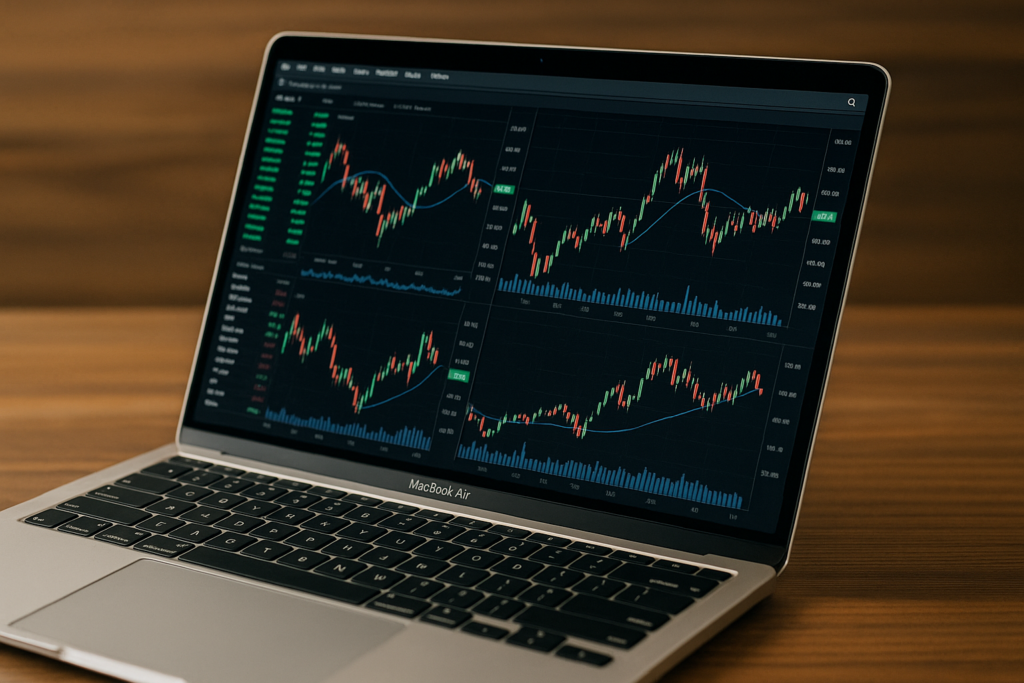
MacBook Air 15インチは13インチに比べ価格も高めに設定されています。
日本での15インチモデルの定価は概ね20万円前後(最小構成)で、13インチより数万円の差があります。
画面が大きくなる以外の基本スペックは同等(同じM2チップ搭載)ため、「画面のためだけに高いお金を払っている」と感じてしまう人もいます。
このため、15インチを購入したものの「コストパフォーマンスが悪かったかも」と後悔するパターンがあります。
また15インチモデルは、価格的に見るともう少し出せばMacBook Proが視野に入る微妙な位置づけです。

¥219,556 (2025/11/03 11:36時点 | Amazon調べ)
ポチップ
用途によっては「どうせ高額ならProを選べばよかった…」と感じることもあるでしょう。
さらに、15インチモデルでメモリやSSDを増やすとあっという間に20万円台後半になり、「Airにそこまで投資するのは割に合わなかった」と感じるケースもあります。
どらさすがに高く感じますよね…
こうした要因から、「15インチは割高に感じる」という意見が出ています。
もちろん画面やバッテリー容量の増加分が価格差となっているのですが、その価値を感じられなければ後悔につながります。
特に予算に限りがある中で無理して15インチを選ぶと、「そこまで大画面が必要なかったかも」と買った後で気付くこともあるでしょう。
15インチを購入して後悔した人の口コミ
X上には15インチMacBook Airを選んで失敗した…という投稿も散見されます。
一例を挙げると、「持ち運ぶには大きすぎて結局ほとんど家に置きっぱなし」と嘆く声や、「想像以上に重くて肩が辛い」という投稿があります。
また、「価格の割にProとの差が…」といったコスト面での後悔を示す意見も見られました。
15インチモデル購入者からは主にサイズ・重量面でのネガティブな感想が多く、まさに上で述べたような理由で後悔している様子がうかがえます。
MacBook Air 13インチと15インチどっちが良い?
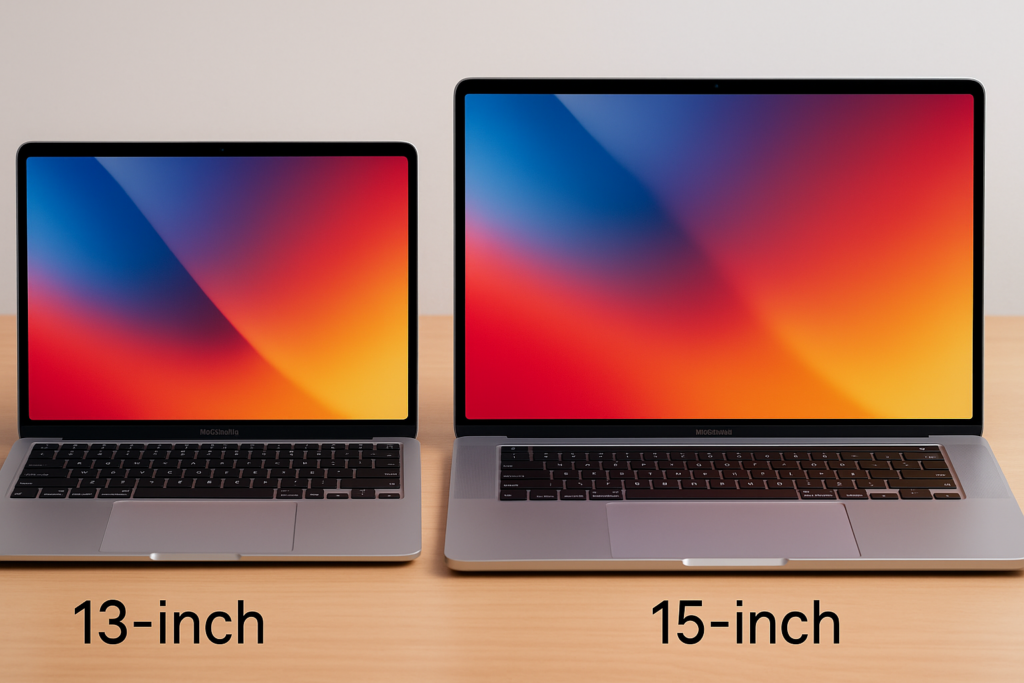
では、13インチと15インチ結局どちらを選ぶべきか?
これは使う人のスタイルや用途によって答えが異なります。
ここからはライフスタイル別の適切なサイズ選びや、スペック・価格の比較ポイント、作業内容に応じたおすすめモデルなどを紹介します。
自分にとってベストなMacBook Airを見極めるヒントにしてください。
ライフスタイル別に最適サイズを選ぶ
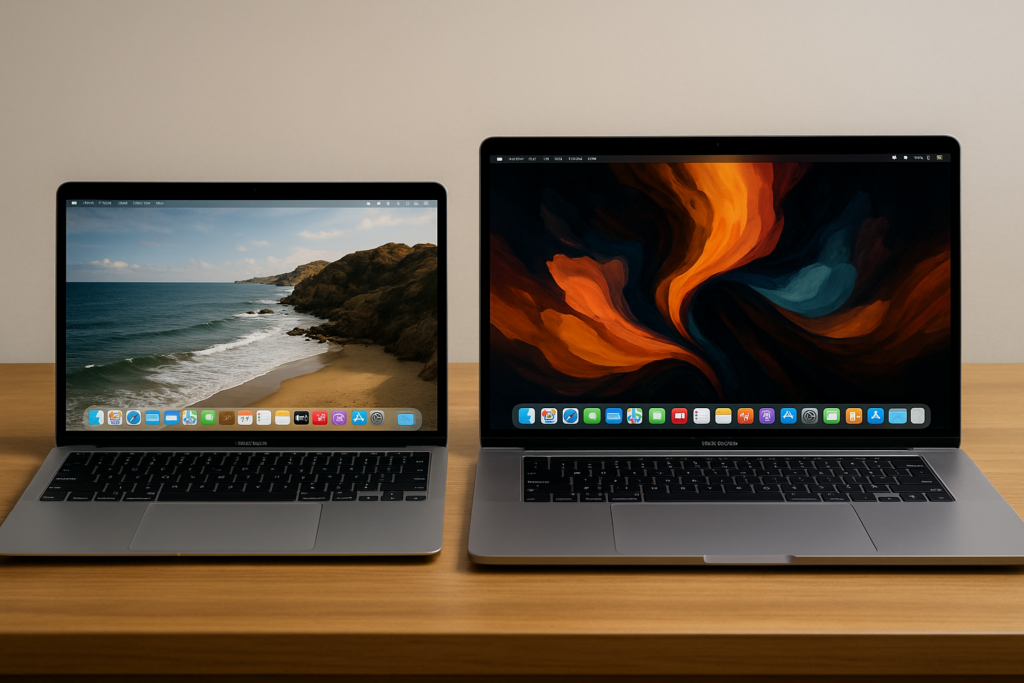
持ち運びが多い人には断然13インチモデルがおすすめです。
13インチMacBook Airは軽量でコンパクトなため、通勤・通学バッグにも収まりやすく、電車やカフェの狭いスペースでも扱いやすい利点があります。
日常的にノートPCを持ち歩く学生や外回りの多いビジネスパーソンなら、機動力重視の13インチが適しているでしょう。

¥164,800 (2025/11/03 11:35時点 | Amazon調べ)
ポチップ
自宅やオフィス据え置き中心で使う人には15インチモデルが向いています。
画面が広く表示領域が大きい15インチは、複数ウィンドウでのマルチタスクや資料の閲覧に余裕があり、視認性が高い分長時間利用でも目の疲れが軽減されます。
移動が少なく机上で腰を据えて作業するライフスタイルなら、作業効率重視の15インチが快適でしょう。
¥219,556 (2025/11/03 11:36時点 | Amazon調べ)
ポチップ
要するに、「13インチ=モバイル用途向き」「15インチ=据え置き用途向き」と考えると分かりやすいです。
実際のユーザーの意見でも、「Air 13 → ライトユーザーの持ち運び用」「Air 15 → マルチタスク用途で家用」という棲み分けが語られています。
自分の普段の使い方を振り返り、「移動が多いのか、据え置きが多いのか」「ノートPCに何を求めるか」を軸にサイズを選ぶと後悔しにくくなります。
性能と価格、用途で比較するポイント
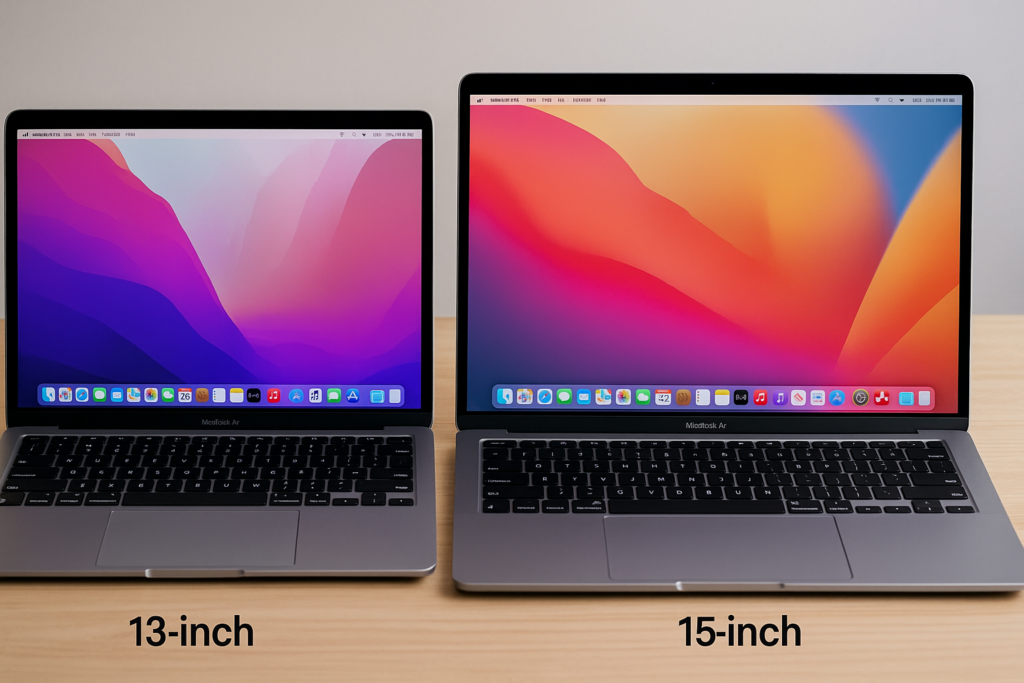
13インチと15インチで性能面の差はほぼありません。
2023年モデルの場合、両者ともApple M2チップを搭載し、メモリも最大24GBまで選択可能、ストレージも最大2TBまで同等です。
したがって性能差より画面サイズ差をどう捉えるかが重要になります。
以下に主要スペックと価格の比較表をまとめました。
スクロールできます
| 項目 | MacBook Air 13インチ (M2, 2023) | MacBook Air 15インチ (M2, 2023) |
|---|---|---|
| ディスプレイサイズ | 13.6インチ Liquid Retina | 15.3インチ Liquid Retina |
| 解像度 (ピクセル) | 2,560 × 1,664 | 2,880 × 1,864 |
| 本体サイズ (幅×奥行×厚み) | 約304.1mm × 215.0mm × 11.3mm | 約340.4mm × 237.6mm × 11.5mm |
| 重量 | 約1.24kg | 約1.51kg |
| チップ構成 | M2 (8コアCPU/8コアGPU)※ | M2 (8コアCPU/10コアGPU) |
| メモリ (ユニファイド) | 8GB~24GB | 8GB~24GB |
| ストレージ (SSD) | 256GB~2TB | 256GB~2TB |
| バッテリー駆動時間 (公称) | 最大18時間(動画)/15時間(web) | 最大18時間(動画)/15時間(web) |
| ポート類 | Thunderbolt / USB4 ×2、MagSafe 3、イヤホンジャック | Thunderbolt / USB4 ×2、MagSafe 3、イヤホンジャック |
| 発売時の税込価格(最低構成) | 164,800円~ | 198,800円前後~ |
※15インチモデルのGPUコア数は標準で10コアとなっています(13インチの標準は8コアGPU、オプションで10コア選択可能)
このように、チップやメモリなど性能は共通で、違いは画面サイズとそれに伴う本体の大きさ・重さ・価格です。
購入時には「自分の用途にその差額とサイズ増加の価値があるか?」をしっかり考えましょう。
例えば「大画面による作業効率アップ」対「携帯性ダウンと出費増加」を天秤にかけて判断するイメージです。
用途別に見るポイント
ブラウジングや文章作成中心なら13インチでも十分快適で、性能も同じためコストを抑えられます。
一方でExcelで大きな表を扱ったりデザイン・動画編集をしたりするなら15インチの広い画面が大きな利点になります。
バッテリー駆動時間は両モデル同等ですが、15インチの方がわずかにバッテリー容量が大きく長持ち傾向にあるとの報告もあります(ただし差は僅少です)。
総合的に、自分の作業内容・環境を踏まえてスペックやサイズと価格のバランスを見極めることが重要です。
作業内容別のおすすめモデル
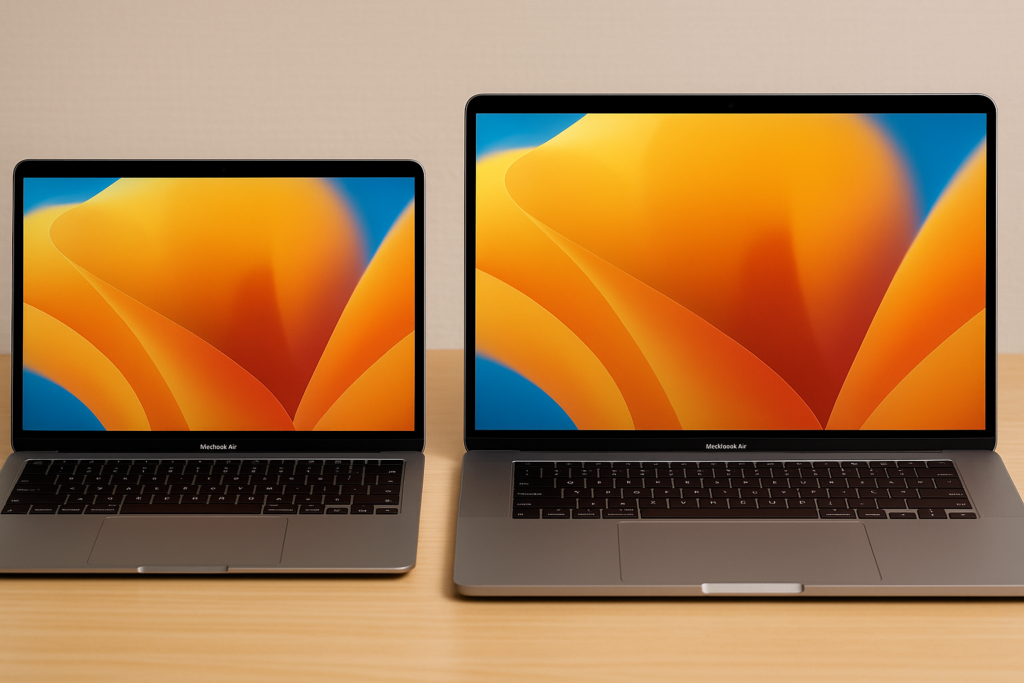
日常的な軽作業(ネット閲覧、Office系、プログラミング学習など)がメインなら、MacBook Air 13インチ でも十分満足できるでしょう。
前述のとおり性能自体は15インチと同等なので、画面の狭ささえ許容できれば軽快に動作します。
むしろ小型軽量ゆえ場所を選ばず使えるため、講義や会議に持参してメモを取る、カフェでブログを書くといった用途には最適です。
マルチタスクやクリエイティブ作業が多い人にはMacBook Air 15インチがおすすめです。
例えばデザイン業務や動画編集をする場合、15インチの広い表示領域は作業効率を大きく向上させます。
Excelで複雑なスプレッドシートを扱う場合も、小さい画面では見づらいですが15インチなら快適です。
また映画鑑賞や写真閲覧が趣味の方も、大画面の方が没入感があり満足度が高いでしょう。
15インチAirは性能面でProほどではないにせよ、多くのクリエイティブ用途で「必要十分」と評価されています。
ただし、高度な動画編集やプログラミングでのビルド作業などヘビーな負荷を常にかけるような場合は、AirではなくProシリーズも検討すべきです。
Airは長時間高負荷時に熱で性能低下が起こり得るため、プロ志向の作業には向きません。

家電と雑貨のemon(えもん)
¥458,000 (2025/11/03 11:40時点 | 楽天市場調べ)
ポチップ
逆にそこまでではない中程度のクリエイティブ作業までなら、静音でバッテリー持ちの良いAir 15インチは魅力的な選択肢です。
どちらを選んでも「生活は変わる」
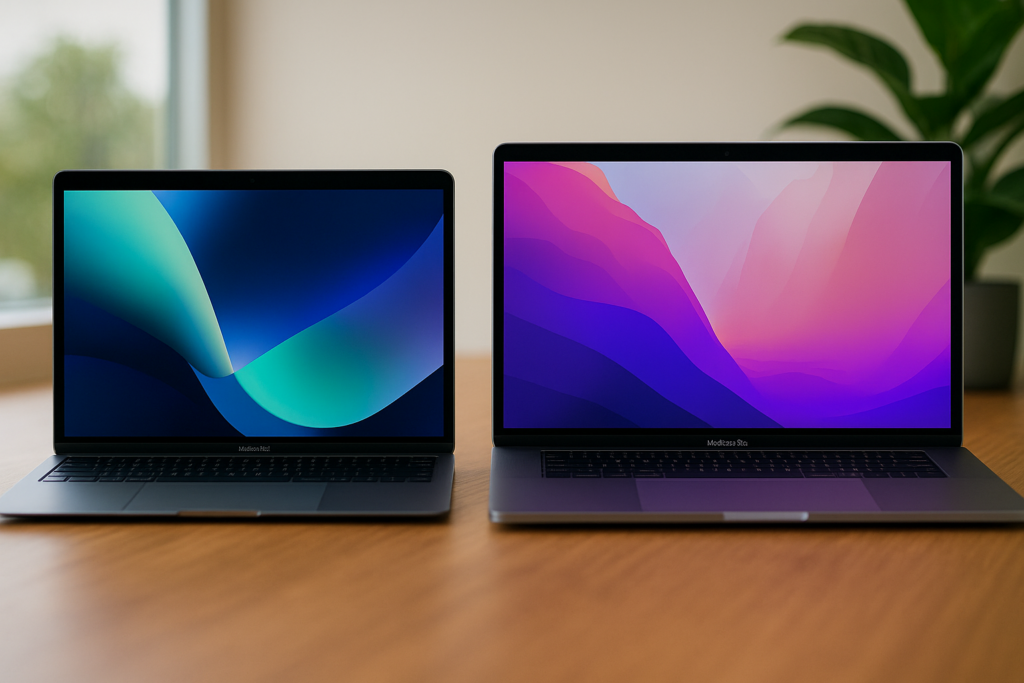
サイズごとのメリット・デメリットはあるものの、MacBook Air自体がもたらす恩恵は13インチでも15インチでも共通しています。
M2チップ以降のMacBookは動作がキビキビとして静かで熱も少なく、バッテリーは一日中使えるほど長持ち。
Windowsノートから乗り換えれば、その快適さに「生活が変わるほど」驚くでしょう。
実際、多くのユーザーがMacBook Airを手にして「作業効率が上がった」「持ち運びストレスが減った」と感じています。
大切なのは、自分の使用目的やライフスタイルに合ったスペック・サイズを見極めることです。
どちらを選んでも最新のMacBook Airなら日々の生産性から写真・動画編集まで快適にこなせるポテンシャルがあります。
購入後はそれぞれの長所(13インチの機動力、15インチの画面の広さ)を最大限活用することで、きっと満足のいくMacライフを楽しめるはずです。
要は、自分に合ったモデルを選びさえすれば「どちらでも買って良かった」と思える結果になるでしょう。
最新技術ゆえの初期不具合の可能性もあるため、安定性重視なら実績のあるM2モデルを選ぶ、最新好きならM3モデルを待つ、といった判断も「生活を変える」ポイントになるでしょう。
【まとめ】MacBook Air 13インチは後悔するのか
最後に、MacBook Air購入で後悔しないためのポイントをチェックリスト形式でまとめます。
事前準備と選び方のコツを押さえて、ぜひ満足度の高い買い物にしてください。
後悔しないための事前チェックリスト
- 実機でサイズ感・使用感を確認する
- 購入前に必ず店頭で13インチと15インチの画面サイズや重量、ポート数を確かめましょう。
- 「これでOKか」を自分の目で確認しておくことが大切です。
- 画面の小ささや本体の大きさは数字では実感しにくいため、後悔防止には実機チェックが効果的。
- 用途と必要スペックを洗い出す
- 自分がノートPCでやりたいことを書き出してみましょう。
- 持ち運び頻度、主な作業内容(文章作成なのか動画編集なのか)、必要なポート類などを整理します。
- その上でサイズやスペックの優先順位を決めれば、自分に合わないモデルを選ぶリスクを減らせます。
- メモリ・ストレージは余裕を持って選ぶ
- MacBook Airは購入後にメモリやSSDの増設ができません。
- そのため将来を見据えて十分な容量を選ぶことが重要です。
- 「とりあえず最小構成」で妥協すると、後から「足りない!」と後悔しがちです。
- 特に写真・動画を扱うなら16GBメモリ/512GB以上のストレージを最初から選んでおくと安心。
- 拡張性の低さを理解しておく
- MacBook AirはUSB-Cポートが2つしかなく、HDMIやSDカードスロットもありません。
- 複数の周辺機器を同時接続したい場合はハブの併用が必須になります。
- この点を割り切れるか、あるいは必要なハブを用意する予定があるか確認しましょう。
- 拡張性に不安があるなら最初からポート豊富なPro系を検討するのも一手です。
- 他モデル・他メーカーとの比較検討も
- Apple製品にこだわらないなら、Windowsの軽量ノートとの比較もしてみましょう。
- 例えば「13インチで軽さ重視ならWindowsの○○シリーズは900g台」など代替案を知ることで、本当にMacBook Airがベストか判断できます。
- 色々検討した上で選べば後悔も少なくなります。
購入前に確認すべき3つのポイント
上記チェックリストの中から、とくに後悔を防ぐために重要なポイントを3つ厳選してまとめます。
- 画面サイズと携帯性の優先度
- 「大画面で快適さ」か「小型で持ち運びやすさ」か、自分の優先度を明確にしましょう。
- 日頃の使い方をイメージして、どちらを重視すべきか判断することが一番のポイントです。
- ここを見誤ると「○○インチにしておけばよかった…」という後悔に直結します。
- 必要なスペックと構成の選択
- 自分の用途に対してどれくらいの性能・容量が必要か事前に考えておきます。
- 特にメモリとストレージは後から増設不可なので慎重に。
- 余裕を持った構成を選べば「性能不足で買い直し」などの失敗を避けられます。
- 逆に使わないスペックにお金をかけすぎないことも大切です。
- 価格と予算のバランス
- MacBook Airは決して安くない買い物です。
- 予算内でベストなモデルか、他にコスパの良い選択肢はないかを確認しましょう。
- 無理して高い方を買っても活かせなければもったいないですし、安さ優先で妥協しても後悔します。
- 価格に見合った満足感が得られるか、自問してみてください。
これら3点は密接に絡み合っています。
自分の中で「サイズ・スペック・価格」の折り合いをつけておけば、購入後に「しまった!」と思うリスクはぐっと減るでしょう。
後悔しないおすすめ購入ルート
最後に、購入時の賢いルートについてです。
どこで買うか、どう買うかも…実は後悔しないための重要ポイントになります。
- 公式ストアで購入
- Apple直販で購入した場合、受け取りから14日以内であれば開封後でも返品が可能です。
- Appleの14日返品ポリシーを活用すれば、「やっぱり○○インチに交換したい」という場合にも柔軟に対応できます。
- 家電量販店やECサイトでお得に購入
- 既にどちらにするか決めているなら、ポイント還元やセールを利用できる量販店・オンラインショップで安く買うのも一手です。
- 特にAmazonや家電量販店ではApple製品が値引き販売されることもあり、公式より安く買える場合があります。
- 同じ製品なら少しでも安く入手できれば満足度も高まります。
- ただし返品条件は店舗によるため、その点は注意しましょう。
- 整備済製品や学割も検討
- Apple公式の認定整備済製品なら新品同様の品質でありながら割安で購入できます。
- また学生や教職員なら学割価格が適用されるため、該当する人は見逃せません。
- これらを利用すれば予算内でワンランク上の構成を選べる可能性もあります。
- 「もう少しお金を出せば上位モデルにできたのに…」という後悔を防ぐためにも、お得に買う工夫は大切です。
- アクセサリ類も一緒に準備
- MacBook Airはハブやケースなど周辺アクセサリが必要になる場合があります。
- 購入ルートによってはセット割引等もあるため、本体と合わせて用意しておくと良いでしょう。
- 後から「あれが無い!」と慌てるより、最初に揃えておけばスムーズに使い始められます。
以上のように、購入前の準備と購入方法まで含めて計画しておくことで、「買ったけど失敗した…」という後悔を限りなくゼロに近づけることができます。
あわせて読みたい

【2026年版】 MacBook Airを安く買う方法3選|楽天・学割・型落ちも解説
MacBook Airは薄型軽量で人気のAppleノートPCですが、その分価格も高額ですよね。 例えば最新モデルの13インチMacBook Airは税込164,800円(基本構成)と決して安くあり…
MacBook Air 13インチ・15インチそれぞれの特徴を理解し、自分にピッタリの一台をぜひ手に入れてください。
そうすればきっと、あなたの生活は快適で豊かなMacBookライフへと変わることでしょう。
あわせて読みたい

【検証】ニトリの家具は公式のニトリネットと楽天市場ではどっちで買うのがお得?シミュレーションしてみた
お値段以上で有名なニトリ…普段お世話になっている方も多いのではないでしょうか? ニトリ実店舗で家具やインテリア商品をみて、気に入ったのでそのまま現地で購入する…
あわせて読みたい

【ポイ活】楽天リーベイツを経由してApple公式サイトでお得にMacBookやiPhoneを買う方法
MacBookやiPhoneが欲しいけど、円安の影響で値上げが相次いでいて辛い!という方、多いんじゃないでしょうか? 例えば、大人気商品である『M1チップ搭載の2020 MacBook …
それではー。

にほんブログ村

この記事を書いた人

関連記事
-
【徹底比較】シロカのかるポカとデロンギはどっち?電気代・暖かさ・欠点を解説
-
【2026年最新】折りたたみスマホは壊れやすい?寿命・評判・後悔ポイントを解説
-
【最新版】炊飯器が壊れやすいメーカーを徹底検証!おすすめ炊飯器8選と失敗しない選び方
-
【衝撃】Xiaomiは壊れやすいって本当?口コミから探る真実を徹底検証
-
【徹底レビュー】Fire TV Stick 4K Selectの評判は?違い・不具合・使い勝手を本音で解説
-
【注意】サーフェス充電器が壊れやすい原因と対処法を徹底解説
-
【本音検証】アロベビー ミルクローションの口コミを徹底調査|良い口コミ・悪い評判まとめ
-
【徹底検証】EDGBLACK Knife Sharpenerの評判は?全モデル比較・口コミ・使い方ガイド